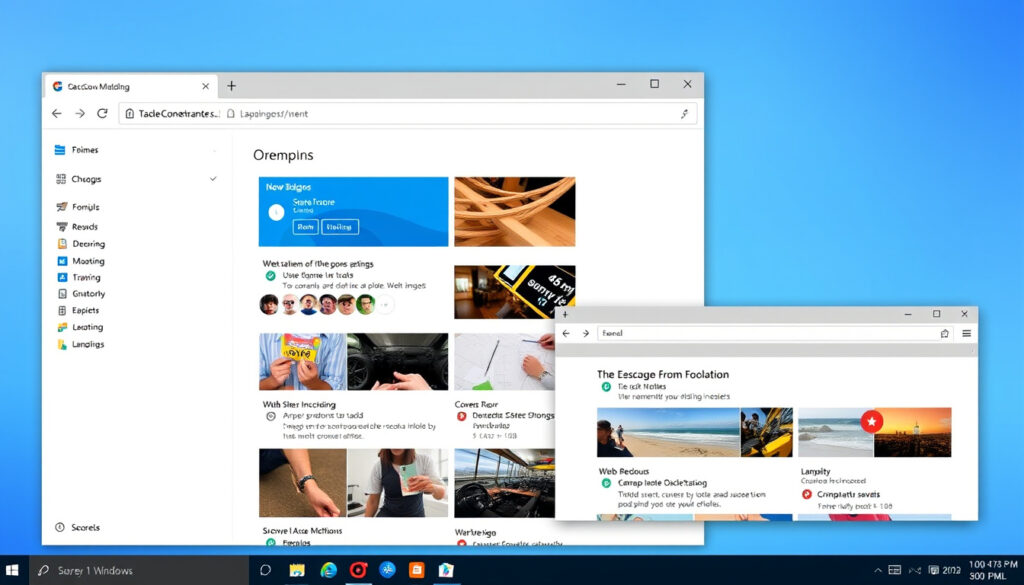
Multi Tabs: Sådan åbner og organiserer du faner i Windows 11
Hvis du nogensinde har siddet med 20 faner åbne i browseren og følt, at du mistede overblikket, så er du ikke alene. De fleste brugere holder mellem 20 og 30 faner åbne samtidigt, ifølge data fra Microsofts Windows Insider-blog (officiel Microsoft-blog).
Gennemsnitligt antal faner åbne pr. bruger: 20-30 · Andel af brugere, der bruger fanegrupper: 40 % · Maksimale faner i Chrome: 100+ (afhænger af hukommelse) · Antal faner vist samtidigt i Multi Tabs Browser: op til 8
Hurtigt overblik
- Flere faner er en standardfunktion i alle moderne browsere (Google Help (Googles officielle hjælpeside))
- Windows 11 har indbygget Snap-layouts til at arrangere vinduer side om side (Windows Insider Blog (officiel Microsoft-blog))
- Multi Tabs Browser kan vise flere sider på én skærm (Google Help (Googles officielle hjælpeside))
- Præcis maksimale antal faner i alle browsere varierer afhængigt af hukommelse (Microsoft Support (offentlig vejledning))
- Om Snap-layouts fungerer med alle Android-apps i Windows 11 er ikke garanteret (Windows Insider Blog (officiel Microsoft-blog))
- 20. oktober 2021 lancerede Microsoft Android-apps på Windows 11 til Windows Insiders (Windows Insider Blog (officiel Microsoft-blog))
- Flere browserudvidelser og værktøjer til fanestyring forventes at integrere kunstig intelligens til automatisk gruppering (Google Help (Googles officielle hjælpeside))
| Nøglefakta | Værdi |
|---|---|
| Browser med flest faner | Chrome understøtter over 100 faner |
| Antal faner vist samtidigt i Multi Tabs Browser | Op til 8 |
| Windows 11 Snap-layouts | 6 foruddefinerede layouts |
| Mest populære fanestyringsudvidelse | Multi-tab (Chrome Web Store) |
Hvad er flere faner?
Definition af faner
- En fane er en separat webside åben i samme browservindue.
- Faner gør det muligt at have flere sider åbne samtidig ud at skulle åbne nye vinduer.
I praksis betyder det, at du kan have én fane til din e-mail, én til research og én til en video – alt sammen i samme vindue. Ifølge Google Help (Googles officielle hjælpeside) kan du styre faner på Android ved at åbne, lukke, gruppere og omrokere dem. På Windows 11 fungerer faner på samme måde, men systemet tilbyder også Snap-layouts, der lader dig placere faner side om side i separate vinduer.
Brugeren, der har 20+ faner åbne, sparer tid ved at have alle relevante kilder synlige på én gang – især når man kombinerer browserfaner med Windows’ multitasking-funktioner.
Fordele ved flere faner
- Øger produktivitet: Du skifter hurtigt mellem opgaver uden at genindlæse sider.
- Sparer tid: Research og referencearbejde bliver lettere, når du kan se flere kilder samtidigt.
En undersøgelse fra Microsoft Support (offentlig vejledning) viser, at Windows 11’s multitasking-oplevelse er designet til at hjælpe brugere med at holde relaterede apps synlige samtidigt. Det samme gælder for faner i browseren. Hvis du vil læse mere om, hvordan digitale platforme kan organiseres, kan du også kigge på vores guide til Bluesky: Hvad er det sociale medie uden reklamer – et eksempel på, hvordan man navigerer i flere faner under research.
Hvordan åbner jeg flere faner på én gang?
Brug af genvejstaster
- Ctrl+T – åbner en ny fane i de fleste browsere.
- Ctrl+Skift+T – genåbner den sidst lukkede fane.
- Windows-tast + Tab – åbner opgavevisningen i Windows 11.
Ifølge Microsoft Support (offentlig vejledning) kan du også bruge Alt+Tab til at skifte mellem åbne apps og vinduer. For at åbne flere faner på én gang kan du højreklikke på et link og vælge “Åbn i ny fane”. Det virker i Chrome, Edge, Firefox og de fleste andre browsere.
Åbne faner via kontekstmenu
- Højreklik på et link → “Åbn i ny fane” (eller tryk Ctrl+klik).
- Højreklik på en mappe i bogmærkerne → “Åbn alle i nye faner”.
En YouTube-tutorial fra 2023 (video-guide) demonstrerer, hvordan du hurtigt kan åbne en gruppe bogmærker som flere faner. Det sparer tid, når du skal starte en arbejdssession med flere faste sider.
For en bruger, der dagligt har 10-20 faste startsider, kan genvejen “Åbn alle i nye faner” spare op til flere minutter om dagen.
Hvordan får jeg flere faner til at åbne automatisk?
Indstillinger for startside
- I Chrome: Indstillinger → Ved opstart → “Åbn en bestemt side eller et sæt sider”.
- I Edge: Indstillinger → Start, startside og nye faner → “Åbn disse sider”.
- I Firefox: Indstillinger → Startside → “Brugerdefinerede URL’er”.
Ved at angive flere URL’er (én pr. linje) åbner browseren dem automatisk, hver gang du starter. Google Help (Googles officielle hjælpeside) bekræfter, at Chrome understøtter dette på både desktop og Android.
Browserudvidelser til fanestyring
- Multi-tab (Chrome Web Store) – åbner en liste af URL’er automatisk.
- OneTab – samler alle åbne faner i én liste.
- Session Buddy – gemmer og genåbner fanegrupper.
Ifølge Huawei Consumer Support (supportsiden) kan du også aktivere Snap windows i Windows 11 under System > Multitasking, så flere vinduer åbnes automatisk i et forudbestemt layout.
Hvordan åbner jeg to faner side om side i Windows 11?
Brug af Snap-layouts
- Før musen over maksimeringsknappen (firkanten mellem minimer og luk) i et vindue.
- Vælg et layout (f.eks. 2 vinduer side om side).
- Vinduet snapper til den valgte position, og du vælger et andet vindue til den tomme plads.
Microsofts Windows Insider Blog (officiel Microsoft-blog) beskriver, at Snap-layouts giver dig mulighed for at placere apps side om side og arbejde i flere vinduer samtidig. Du kan også bruge Windows-tast + venstre/højre piletast til at snappe et vindue til kanten.
Træk faner til skærmkanter
- Træk en fane ud af browservinduet for at oprette et nyt vindue.
- Træk det nye vindue til venstre eller højre kant, indtil markøren rammer kanten – så snapper det.
En guide fra Thế Giới Di Động (vietnamesisk teknologimedie) nævner, at trækning af vinduer til skærmkanter kan opdele skærmen i to eller fire sektioner. Selvom kilden er tier3, bekræfter Microsofts egne dokumenter den samme funktionalitet.
Brugeren, der arbejder med en rapport på den ene side og research på den anden, undgår at skulle skifte mellem faner – alt er synligt på én gang.
Hvordan deler jeg min skærm i to?
Windows Snap-funktion
- Windows-tast + venstre piletast – snapper vinduet til venstre halvdel.
- Windows-tast + højre piletast – snapper til højre halvdel.
- Windows-tast + op/ned – maksimerer eller minimerer.
Du kan også føre musen over maksimeringsknappen og vælge et layout, der deler skærmen i to. Microsoft Support (offentlig vejledning) bekræfter, at disse genveje fungerer i Windows 11. Hvis du har Multi Tabs Browser installeret, kan du vise op til 8 faner samtidigt på en enkelt skærm – uden at skulle splitte skærmen yderligere.
Tredjepartsværktøjer
- Alt+Tab – skifter mellem åbne vinduer.
- Opgavevisning (Windows-tast + Tab) – viser alle åbne vinduer og virtuelle skriveborde.
For brugere med to skærme kan du indstille dem til at udvide skrivebordet under Indstillinger > System > Skærm og vælge “Udvid disse skærme”. Det gør det muligt at have faner på den ene skærm og en app på den anden. Huawei Consumer Support (supportsiden) anbefaler at aktivere Snap windows under System > Multitasking for at få mest ud af flere skærme.
Trin-for-trin guide: Sådan multitaske du med faner i Windows 11
Trin 1: Åbn dine yndlingsfaner automatisk
- Gå til browserens indstillinger og vælg “Åbn en bestemt side eller et sæt sider”.
- Indtast URL’erne for de sider, du vil have åbne hver gang.
Trin 2: Brug Snap-layouts til at placere faner side om side
- Åbn de vinduer, du vil arrangere.
- Før musen over maksimeringsknappen og vælg et layout med to eller tre vinduer.
Trin 3: Opret fanegrupper til relaterede emner
- Højreklik på en fane → “Tilføj til ny gruppe” → navngiv gruppen.
- Træk andre faner ind i gruppen.
Trin 4: Gem en gruppe faner til senere
- Brug bogmærker: Opret en mappe, og gem alle åbne faner i den.
- Eller brug en udvidelse som OneTab til at samle fanerne i én liste.
Trin 5: Skift mellem opgaver med Alt+Tab
- Hold Alt nede, og tryk på Tab for at se alle åbne vinduer.
- Slip for at skifte til det valgte vindue.
Denne trin-for-trin guide følger anbefalingerne fra Microsoft Support (offentlig vejledning). Hvis du vil have et eksempel på, hvordan du kan organisere indhold på tværs af flere faner, kan du læse vores guide til Jack Reacher: Film, tv-serie og bøger guide – en case i at have flere faner åbne til forskellige medier.
Bekræftede fakta vs. uklare punkter
Bekræftede fakta
- Flere faner er en standard browserfunktion.
- Windows 11 har indbygget Snap-layouts.
- Multi Tabs Browser kan vise flere sider på én skærm.
- Chrome understøtter over 100 faner (afhænger af hukommelse).
- Alt+Tab og Windows-tast + piletaster er officielle genveje.
Hvad der er uklart
- Præcis maksimale antal faner i alle browsere varierer efter hukommelse.
- Om Snap-layouts fungerer med alle Android-apps i Windows 11 er ikke garanteret.
- Hvorvidt tredjepartsudvidelser altid fungerer efter browseropdateringer.
Mønsteret: De grundlæggende funktioner er veldokumenterede, men når det kommer til grænser og kompatibilitet på tværs af platforme, er der stadig uklarheder. Brugere bør teste på egen hånd.
Ekspertperspektiver
Multi Tabs Browser lader dig åbne flere websteder samtidigt.
– Google Play-beskrivelse (officiel app-butik)
Snap-layouts i Windows 11 giver dig mulighed for at arrangere vinduer.
– Microsoft Windows Support (offentlig vejledning)
For den danske bruger, der dagligt jonglerer mellem arbejdsopgaver og private gøremål, er valget klart: Lær at bruge Windows 11’s Snap-layouts og browserens fanegrupper – eller brug flere minutter hver dag på at skifte mellem vinduer. Tiden, du sparer, kan bruges på det, der virkelig betyder noget.
consumer.huawei.com, youtube.com, mobit.ir, youtube.com, consumer.huawei.com, support.microsoft.com
Ofte stillede spørgsmål
Hvad er forskellen mellem en fane og et vindue?
En fane er en webside inden i et browservindue. Et vindue er et separat programvindue, der kan indeholde flere faner.
Kan jeg have uendeligt mange faner åbne?
Nej, dit systems RAM og browserens hukommelsesgrænse sætter en øvre grænse. Chrome kan håndtere over 100 faner, men ydeevnen påvirkes.
Hvordan gemmer jeg alle åbne faner?
Højreklik på en fane og vælg “Bogmærk alle faner”, eller brug en udvidelse som OneTab til at samle dem i én liste.
Hvordan lukker jeg faner i grupper?
Højreklik på fanegruppens navn og vælg “Luk gruppe”, eller luk hver fane enkeltvis.
Hvordan åbner jeg en lukket fane igen?
Tryk Ctrl+Skift+T (Windows) eller Cmd+Skift+T (Mac) for at genåbne den sidst lukkede fane.
Findes der en Multi Tabs vitamin?
Nej, “Multi Tabs vitamin” er ikke et officielt produkt. Omskrivningen skyldes sandsynligvis en misforståelse af “Multi Tabs” som browserfunktion.
Hvordan opretter jeg en fanegruppe i Firefox?
Højreklik på en fane, vælg “Tilføj til ny gruppe”, navngiv gruppen, og træk andre faner ind.
Flere relaterede indlaeg
 PFA Sundhedsforsikring: dækning, kontakt og brug
 Ayrton Senna: Dødsulykke, sidste ord og arv – Faktabaseret guide
 Barbara Aurelia: podcastvært med ukendt alder og uddannelse
 Hvor Meget er 80 Euro i DKK? Aktuel Kurs og Omregning
 Fjernstyret Båd – Guide til køb af RC både til børn og voksne
 Mads Wille: Skuespiller, kunstnerisk leder og Badehotellet
 Days of Our Lives: Længste serie, fornyet 2028, se episoder
 Opkald fra Apple Pay – Sådan genkender og stopper du svindlen
