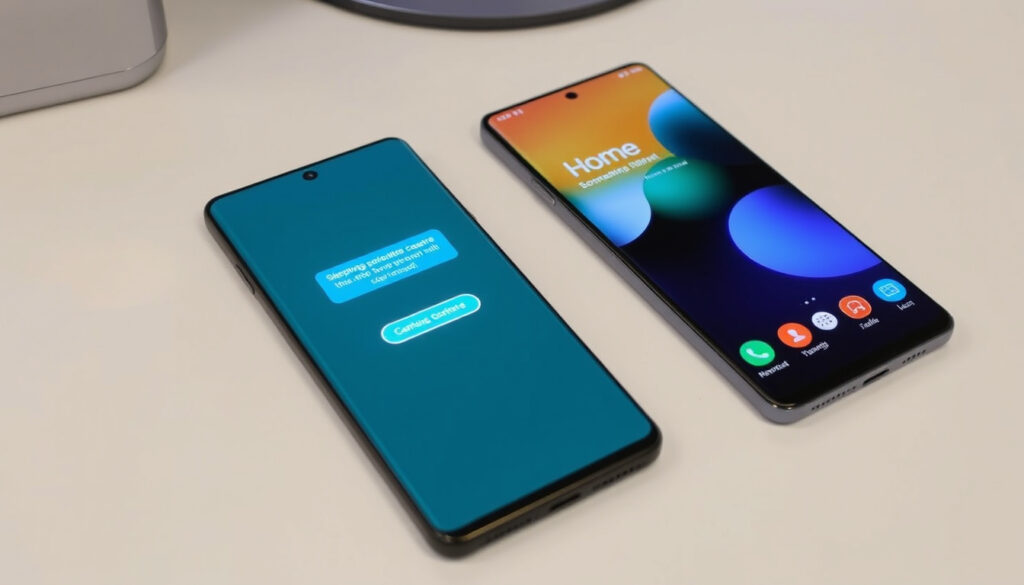
Hvordan tager man screenshot på Samsung Galaxy S25 og S24
De fleste af os har prøvet at stå med en Samsung-telefon og en besked, et opslag eller en fejlmeddelelse, vi gerne vil gemme – og så opdager man, at man ikke lige ved, hvordan man tager et screenshot. Heldigvis er der flere måder, og de fleste virker på tværs af Galaxy-modeller.
Metoder til screenshot i One UI: 4 ·
Standard knapkombination: Lydstyrke ned + Tænd/sluk ·
Rullende screenshot: Tilgængelig på de fleste modeller ·
Screenshots gemmes i: Galleri > Screenshots
Hurtigt overblik
- Tryk på Lydstyrke ned og Tænd/sluk samtidig (Samsung UK Support)
- Hold i et sekund (Samsung Latin America)
- Screenshot bekræftes med lyd og animation (Samsung US Support)
- Gå til Indstillinger > Avancerede funktioner > Bevægelser (Samsung US Support)
- Aktiver Håndfladeswipe (Samsung US Support)
- Stryg håndfladen over skærmen (Samsung Latin America)
- Sig ‘Hej Bixby, tag et screenshot’ (Samsung US Support)
- Bixby udfører kommandoen (Samsung US Support)
- Kræver Bixby aktiveret (Samsung US Support)
- Tag et normalt screenshot (Samsung UK Support)
- Tryk på ‘Medtag mere’ nederst (Samsung UK Support)
- Juster fangstområdet (Samsung UK Support)
Fire metoder, ét mål: at fange skærmindholdet. Den største forskel ligger i tilgængelighed – knapmetoden virker på alle modeller, mens palm swipe og Bixby afhænger af softwareversion.
| Nøglefakta | Værdi |
|---|---|
| Første Galaxy-model med screenshot | Galaxy S2 (2011) |
| Standard knapkombination | Lydstyrke ned + Tænd/sluk |
| Rullende screenshot introduceret | One UI 1.0 (2018) |
| Screenshots gemmes i | /DCIM/Screenshots |
Hvordan tager man et screenshot på Samsung Galaxy S25?
Galaxy S25, lanceret med One UI 7, understøtter de samme grundlæggende metoder som forgængerne: knapkombination, håndfladeswipe og Bixby Voice (Samsung UK Support). Når du trykker på Lydstyrke ned og Tænd/sluk samtidig, blinker skærmen og du hører en kameralignende lyd (Samsung US Support).
Metode 1: Brug af knapperne
Udover den klassiske kombination kan du på S25 også holde knapperne i omkring et sekund, som Samsung Latin America beskriver (Samsung Latin America). Hvis din enhed har en Bixby-knap, ændrer placeringen sig ikke, men metoden forbliver den samme (Samsung UK Support).
Metode 2: Brug af håndfladeswipe
Du aktiverer palm swipe i Indstillinger under Avancerede funktioner > Bevægelser (Samsung US Support). Når det er slået til, kan du stryge håndfladen hen over skærmen – uanset om du går fra højre mod venstre eller omvendt (Samsung Latin America).
Metode 3: Brug af Bixby Voice
Sig “Hej Bixby, tag et screenshot”, og assistenten udfører kommandoen (Samsung US Support). Det kræver dog, at Bixby er aktiveret og trænet til din stemme. Denne metode er praktisk, hvis du har hænderne fulde eller ikke vil røre skærmen.
Hvordan tager man et screenshot på Samsung S24?
Galaxy S24 kører One UI 6.1 og deler alle metoder med S25. Knapkombinationen Lydstyrke ned + Tænd/sluk fungerer på præcis samme måde (Samsung UK Support), og palm swipe aktiveres via samme menu (Samsung US Support). Der er ingen væsentlige forskelle – den samme grundlæggende logik gælder.
Lignende metoder som S25
Hvis du opgraderer fra en S23 eller ældre model, vil du genkende alle genvejene. Samsung UK understreger, at ældre Galaxy-telefoner med fysisk Home-knap også kan bruge Home + Power (Samsung UK Support).
Specifikke indstillinger i One UI 6.1
One UI 6.1 tilføjer en ny Screenshot & Screen Recorder-indstilling under Indstillinger (Samsung Latin America). Her kan du slå værktøjslinjen til, så du efter et screenshot nemt kan redigere eller dele billedet.
For brugere, der opgraderer fra en S22 eller ældre, er der nul friktion – alle dine yndlingsmetoder følger med. Det eneste, du skal huske, er at tjekke, om palm swipe er slået til i Indstillinger.
Hvordan tager jeg et screenshot på Samsung Galaxy?
Uanset om du har en Galaxy A25, S22 eller en gammel Note-serie, er grundprincippet det samme. De fleste Samsung Galaxy-modeller understøtter en eller flere af følgende metoder (Samsung US Support).
Generelle metoder på tværs af modeller
- Knapper: Tryk på Lydstyrke ned + Tænd/sluk samtidig (Samsung UK Support)
- Håndfladeswipe: Aktivér i Indstillinger under Avancerede funktioner (Samsung US Support)
- Bixby Voice: Sig “Tag et screenshot” (Samsung US Support)
- S Pen (på Note/Ultra-modeller): Brug Air Command → Screen write (Samsung US Support)
- Edge panel: Tilføj Take screenshot-genvej i Tasks-panelet (Samsung US Support)
Hvis du spiller et spil, kan Game Booster også hjælpe dig med at fange øjeblikke (Samsung Latin America).
Hvordan man finder screenshots
Alle screenshots gemmes automatisk i Galleri-appen under mappen Screenshots (Samsung US Support). De ligger også fysisk på stien /DCIM/Screenshots, hvis du vil tilgå dem via en filhåndtering.
Fejlfinding
Hvis knapmetoden ikke virker, kan det skyldes, at du holder knapperne for længe – så åbnes power-menuen i stedet (Samsung UK Support). Prøv i stedet palm swipe eller Bixby Voice. På enheder med Bixby-knap skal du trykke på både power og lydstyrke ned, ikke kun Bixby-knappen.
En lang trykbevægelse på power-knappen på One UI åbner Bixby eller power-menuen – du skal trykke og slippe hurtigt for at få screenshot.
Trin-for-trin guide til screenshot på Samsung
Her er en komplet trin-for-trin oversigt over de mest almindelige metoder. Følg disse instruktioner for at sikre, at du fanger skærmbilledet første gang.
Trin 1: Knapmetoden (virker på alle modeller)
- Find det indhold, du vil tage screenshot af.
- Tryk på knappen Lydstyrke ned og Tænd/sluk samtidig (Samsung UK Support).
- Slip efter ca. 1 sekund. Skærmen blinker, og du hører en lyd (Samsung US Support).
- Tryk på miniaturebilledet nederst for at redigere eller dele.
Trin 2: Håndfladeswipe (hurtig, men kræver aktivering)
- Åbn Indstillinger → Avancerede funktioner → Bevægelser (Samsung US Support).
- Aktiver Håndfladeswipe.
- Stryg kanten af din hånd hen over skærmen fra ene side til den anden (Samsung Latin America).
Trin 3: Rullende screenshot (for lange sider)
- Tag et almindeligt screenshot (knapmetoden).
- Tryk på Medtag mere i værktøjslinjen nederst (Samsung UK Support).
- Juster fangstområdet ved at trække i rammen, og tryk på Gem.
Trin 4: Bixby Voice (hænderne fri)
- Aktiver Bixby (hold Bixby-knappen eller sig “Hej Bixby”).
- Sig “Tag et screenshot” (Samsung US Support).
- Bixby tager billedet og gemmer det automatisk.
“De fleste Android-enheder kan tage screenshot med Power og Volume Down, og nogle enheder har også en screenshot-knap i pull-down menuen.”
eSafety Commissioner (australsk myndighed for onlinesikkerhed)
“Hvis din enhed har en Bixby-knap, kan knappernes placering være anderledes, men metoden er stadig power og volume down samtidig.”
Samsung UK Support (officiel producentsupport)
Bekræftede fakta vs. hvad der er uklart
Bekræftede fakta
- Knapkombinationen virker på alle Samsung Galaxy-modeller med One UI (Samsung UK Support)
- Håndfladeswipe er tilgængelig på de fleste modeller efter Galaxy S6 (Samsung US Support)
- Rullende screenshot kræver One UI 1.0 eller nyere
Hvad der er uklart
- Om Bixby Voice er tilgængelig på alle modeller – afhænger af region og softwareversion (Samsung Latin America)
For Samsung Galaxy-brugere er valget i dag ikke mellem at kunne eller ikke kunne tage et screenshot – det handler om, hvilken metode der passer til situationen. Knapmetoden giver dig altid et resultat, men håndfladeswipe er hurtigere, når du har aktiveret det. Hvis du ofte fanger lange samtaler eller websider, er rullende screenshot uundværlig. Det eneste, der mangler, er en officiel bekræftelse på, om Bixby Voice understøttes globalt – men indtil da er der rigeligt med muligheder.
Hvis du har en nyere Samsung-model, kan du også følge vores Samsung screenshot guide for at se de specifikke metoder til din enhed.
Ofte stillede spørgsmål
Hvordan tager man screenshot på Samsung uden at trykke på knapper?
Brug håndfladeswipe (aktiveret i Indstillinger) eller Bixby Voice. Du kan også tilføje en screenshot-genvej i Edge panel (Samsung US Support).
Hvorfor bliver mine screenshots sorte?
Det skyldes ofte DRM-beskyttet indhold (f.eks. streamingapps, bankapps). Enheden forhindrer optagelse af visse skærme. Prøv en anden metode eller en tredjepartsapp, men vær opmærksom på copyright.
Kan jeg tage screenshot af en hel webside?
Ja. Tag et normalt screenshot og tryk på ‘Medtag mere’ for at lave et rullende screenshot (Samsung UK Support).
Hvordan redigerer jeg et screenshot?
Efter optagelse vises en værktøjslinje med mulighed for at tegne, beskære og tilføje tekst. Du kan også åbne billedet i Galleri og vælge redigering (Samsung US Support).
Hvordan sletter jeg et screenshot?
Åbn Galleri, gå til mappen Screenshots, tryk og hold på billedet, og vælg slet.
Hvordan deler jeg et screenshot hurtigt?
Tryk på miniaturebilledet efter optagelse, og vælg delingsmulighederne. Du kan også bruge Del-menuen fra Galleri.
Understøtter Samsung Galaxy S25 rullende screenshot?
Ja, via knapmetoden og tryk på ‘Medtag mere’ (Samsung UK Support).
Hvordan tager man screenshot på Samsung med assistentmenu?
Aktiver Assistive Menu i Indstillinger > Tilgængelighed > Interaktion og behændighed. Der tilføjes en flydende knap, hvor du kan vælge Screenshot.
Flere relaterede indlaeg
 Jacob Hurley Bongiovi: Model, Jon Bon Jovis søn og Millies mand
 Bjørn Borg: Formue, sygdom og livet i dag – Komplet oversigt
 Er André Rieu syg? De seneste fakta om hans sundhed
 Stan Lee: Manden bag Marvel – alle myterne og faktaene
 Jas og Mika drikkedunk: Købsguide, pris og specifikationer
 Hvor Meget er 80 Euro i DKK? Aktuel Kurs og Omregning
 Mikkel Severin: Mind Control ekspert og ledelsesrådgiver
 World Animal Protection: Guide til troværdighed
